研究
研究表、自动跟踪新披露、核对结论、投资理由、组合方案和按图表视图提问,每一步都附带来源和费用说明
研究把你反复要问的问题、用到的材料和每一个带来源的答案保存在同一个地方。在左侧侧边栏点 研究,可以打开 研究表、投资理由、组合方案 和 核对记录 几个页签;核对结论和按图表视图提问则直接从对话中的回答和图表开始。
适合用来:
- 对几份年报或几家公司提出同一组问题,并排查看带来源的答案
- 公司提交新的年报或季报时,自动重新回答这些问题
- 在采用 AI 回答中的某个数字之前,用你的文档核对它
- 记下为什么持有一只股票,并在新证据出现时回头复查
- 在不动真实账户的前提下,并排比较两种配置方案
- 只针对图表中放大的那一段范围提问
示例:对比几家公司最近一个季度的利润率
- 在侧边栏点 研究,再点 新建研究表。
- 选择 公司(SEC 披露),在 公司或股票代码 中搜索并添加公司;在 期间 中选 最新报告。
- 从 建议的问题与模板 中添加「毛利率是多少?」等问题,然后点 保存。保存不会开始研究,也不会产生费用。
- 点 更新研究,确认费用上限后点 开始研究。答案逐格填入,点任意一格可以查看完整答案和来源。
「最近一个季度的毛利率是多少?与上一季度相比变化了多少,管理层给出了哪些原因?」
研究功能正在逐步开放。如果侧边栏里没有 研究,说明你的账户还没有开启这项功能。
会花积分的操作都会先显示最多可能的费用,确认后才开始;达到上限会停止,已完成的结果会保留。自动跟踪另有每次更新和每天的上限。
研究表
研究表把几个问题和几份材料交叉成一张表格:每个问题会对每份文档或每家公司分别回答,每个答案都附带来源。材料不足时会如实说明,不会填 0。
从文档创建
- 在 研究表 页签点 新建研究表,选择 我的文档。
- 输入 名称,在文档清单中勾选要用的文档。清单来自你的知识库,可以用 搜索文档 过滤;仍在 处理中 的文档暂时不能选。
- 在 问题 中写下问题,或从 建议的问题与模板 中点选。模板只添加问题措辞,不含示例答案。
- 需要数值答案时,把 答案类型 设为 数值,并填写 单位(可选)。
- 点 保存,或点 保存并开始研究 直接进入费用确认。
从对话、知识库或看板开始
- 对话:在回答下方的更多菜单中选 保存为研究表。你的提问会填入问题列表;对话里的回答只作参考(点 查看对话中的回答 展开),不会成为研究结果,材料需要你重新选择。
- 知识库:在文档列表里点某份文档的 创建研究表,这份文档会预先选中。
- 看板:看板上的 研究 区域可以 新建研究表… 或 关联已有研究表…,打开看板时就能看到研究进展。看板分享期间,这些关联会隐藏。
公司与 SEC 披露
选择 公司(SEC 披露) 后,材料来自公司提交给美国 SEC 的报告,不需要上传:
- 在 公司或股票代码 中搜索,从 匹配的公司 中点选。
- 添加公司后,可比公司 会列出同一 SEC 行业代码(SIC)下的其他公司,按 SEC 目录顺序排列,不代表规模或相似度排名;只有点击才会加入。
- 在 期间 中选择 最新报告、财年 / 季度 或 日期范围。各公司财年不同,同名季度可能覆盖不同日期;研究完成后,实际覆盖的期间 会显示每家公司报告的实际起止日期。期间对不齐时会提示,需要比较相同月份时可以改用 日期范围。
SEC 来源只覆盖向美国 SEC 披露的公司,年报和季报以外的文件不在范围内。境外发行人只按年披露,这时只能选全年。
确认费用并开始研究
- 在研究表详情页点 更新研究。
- 选择范围。默认是 只更新需要的,只研究尚未研究或待更新的格;全部重新研究 会把已是最新的答案也重新研究一遍,并再次产生费用。
- 查看 最多花费 的积分。这是服务端按最坏情况估算的上限,实际费用通常低于它。想收紧时点 调整上限,输入数字后点 应用;上限低于最坏情况时无法开始。
- 点 开始研究。表格顶部的进度条显示完成情况。点 停止 会结束进行中的研究,已完成的答案保留;没有完成的格可以用进度条上的重试按钮(例如 重试 1 项)单独补做。
阅读答案和来源
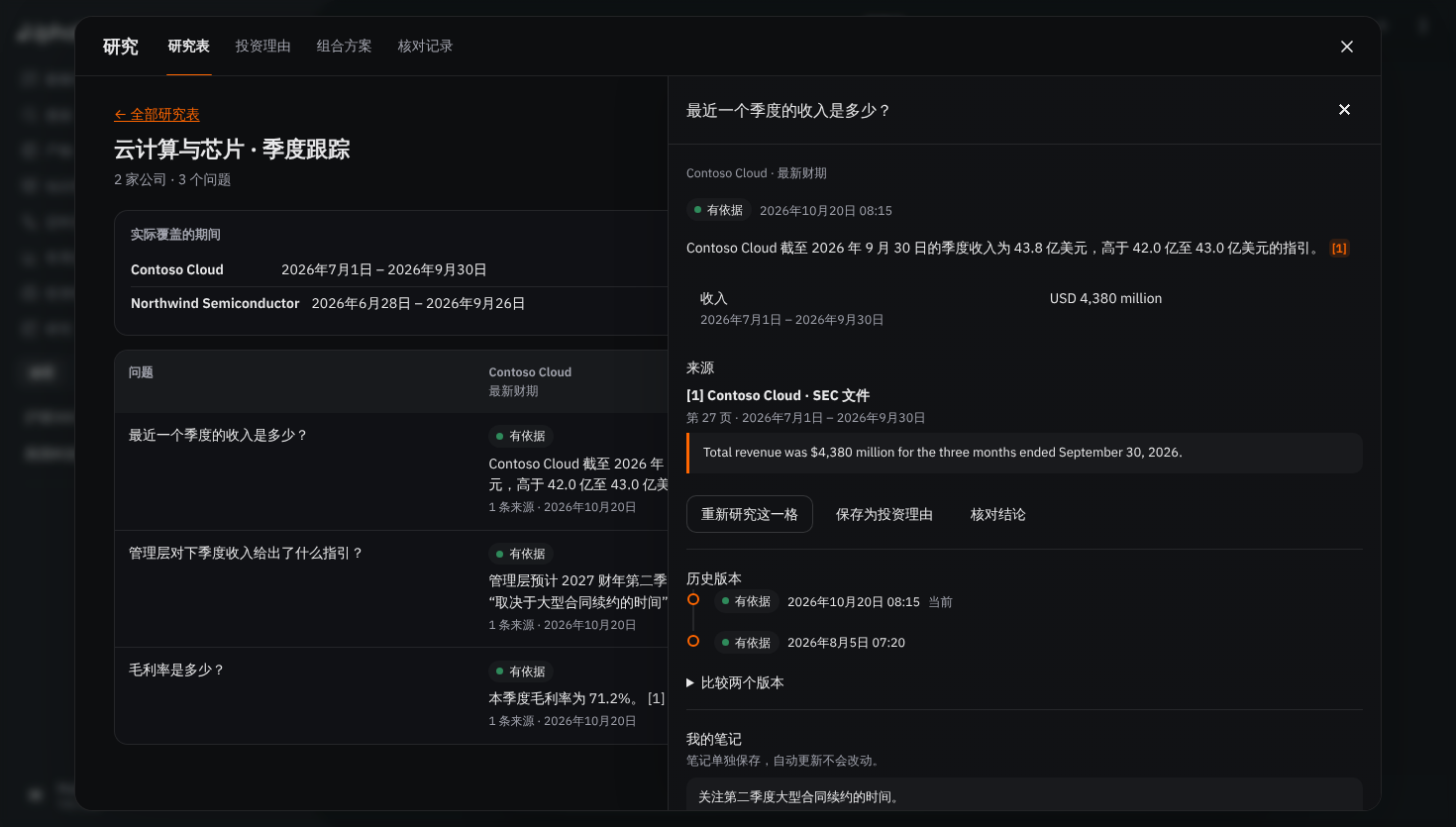
每一格显示状态和简短答案:有依据、材料不足、材料有冲突、待更新 或 尚未研究。点一格打开抽屉:
- 完整答案、提取出的数据及其期间,以及 来源 列表,每条来源都有标题、页码、报告期间和原文摘录。把鼠标停在答案中的 [1] 这类标记上可以预览摘录,点击会跳到对应来源;SEC 文件可以 在 SEC 查看。
- 历史版本 保留每次研究的答案。展开 比较两个版本,可以看到数值、文字和来源分别有什么变化。
- 我的笔记 单独保存,自动更新不会改动它。
- 重新研究这一格 只重新研究当前这一格,同样会先确认费用。
- 开启投资理由后,这里还有 保存为投资理由。
管理研究表
- 编辑 修改问题或材料。受影响的答案会标记为 待更新,历史保留;问题会保留各自的答案历史,不会错位。
- 更多操作 菜单里有 转置行列、运行记录、导出 CSV、重命名、归档 和 永久删除…。
- 归档会停止自动跟踪并请求停止进行中的研究,内容保留,可随时 恢复。永久删除无法恢复,已导出的文件不受影响。
跟踪新资料
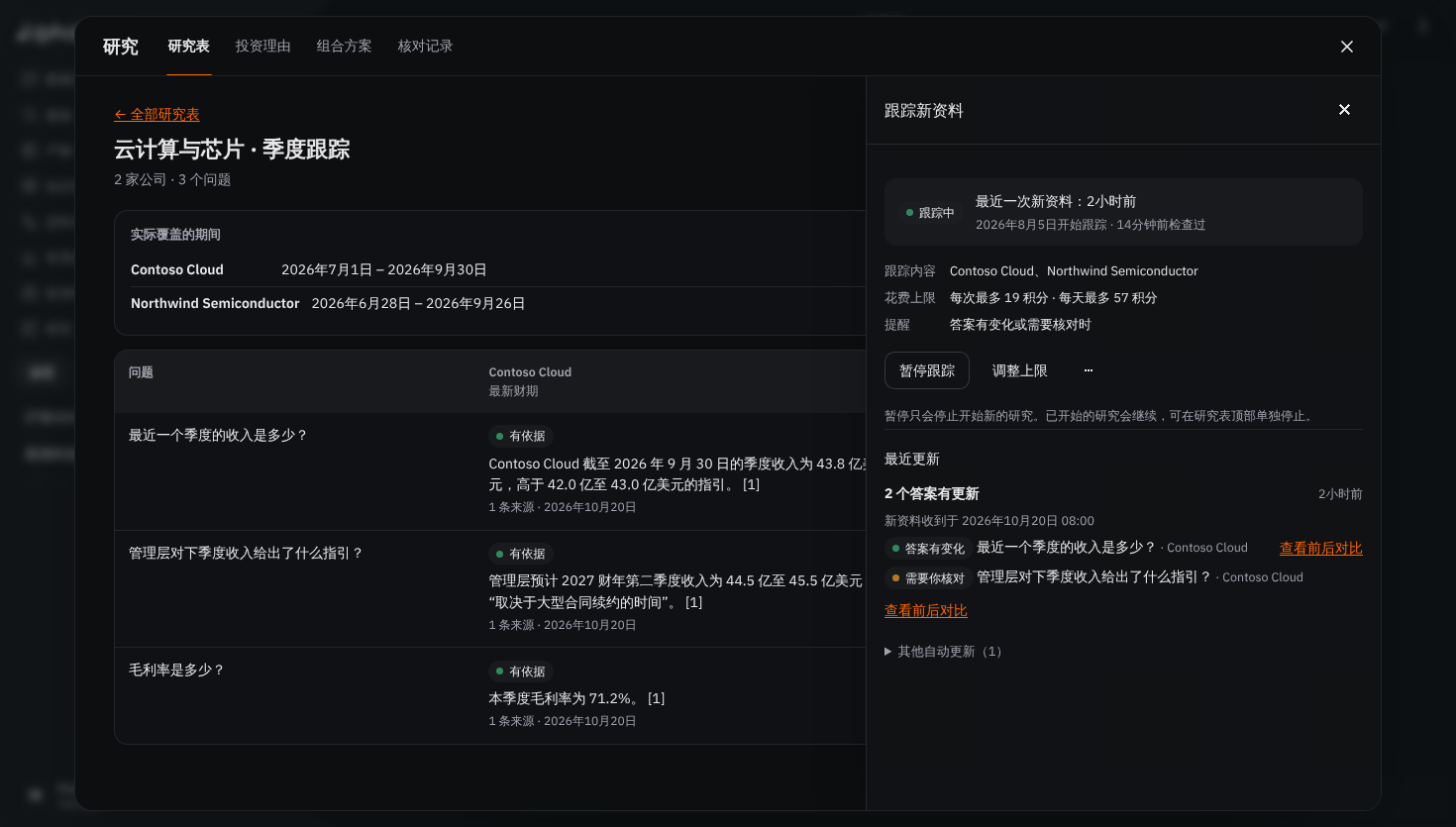
研究表保存的是上次研究时的答案。开启 跟踪新资料 后,表中的公司提交新的年报或季报时,AlphaHunch 会在你设定的上限内自动重新回答,并只在答案有变化时提醒你。
开启跟踪
- 打开一张公司研究表,点标题旁的 跟踪新资料。面板用一句话说明会关注哪些公司和问题。
- 查看 花费上限。每次更新和每天的上限按最坏情况估算预填,点 调整 可以修改。每天的上限按每次更新开始那天的 UTC 日期计算,跨过午夜的更新仍算在开始那天。
- 展开 更多选项,选择提醒方式,以及是否补做已有资料(见下方说明)。
- 点 开始跟踪。有新文件到来之前不会花任何积分。
更多选项 里有这几项:
- 提醒:默认只在答案有变化或需要核对时提醒,也可以改为包括只有来源更新的情况。没有变化的检查只记在运行记录里。
- 多久提醒一次:随时(默认) 在每次自动更新完成后立刻提醒;每天一次 把这张表当天的更新合并成一条摘要,在 UTC 时间 0 点送达。
- 同时发邮件给我:默认关闭,只有服务器支持发送邮件时才会出现。邮件内容与站内提醒完全相同。
- 同时补做已有资料:先用现有材料补做一轮。补做会单独显示费用,单独确认后才开始。
收到更新之后
- 标题旁的状态会显示最近一次新资料的时间;打开面板可以看到开始跟踪的时间和最近一次检查的时间。
- 最近更新 只列出有变化的答案,并标出变化类型:答案有变化、需要你核对、仅来源更新 或 首次结果。点 查看前后对比 打开那一格的版本比较,数值按期间逐行对应;首次结果没有可比较的旧版本,只有 查看答案。
- 没有变化的自动更新收在「其他自动更新」里,只记录时间和花费。选择每天一次时,当天已完成但还没进入摘要的更新会列在「等待今天的摘要」下。
- 自动更新进行时,表格顶部同样显示进度条和 停止,研究表打开着就能看到新答案填入。
暂停、继续和停止
- 达到每天的上限、某次更新可能超过每次上限,或某个来源暂时不可用时,跟踪会自动暂停,新资料保留不丢。面板会说明暂停期间来了多少份新资料,可以点 现在更新(最多 X 积分) 一次处理,或点 跳过,从现在继续。
- 暂停跟踪 只停止开始新的研究;已经开始的研究会继续,要结束它请用研究表顶部的 停止。点 继续跟踪 恢复。
- 停止跟踪并删除设置… 会删除跟踪设置,已有答案和更新记录保留。
- 编辑研究表的问题或范围后,面板会提示 确认并继续跟踪,确认后按新的问题继续。
跟踪我的持仓
在 研究表 页签点 跟踪我的持仓,可以把已连接投资组合里的持仓直接做成一张跟踪中的研究表:
- AlphaHunch 读取已连接账户的持仓,并逐一在 SEC 公司目录中匹配。只有唯一匹配到的美股会列出并默认勾选;不向美国 SEC 披露、在目录中找不到或有多个匹配的持仓会单独列出,并说明原因。
- 选择问题,建议和模板与研究表编辑器相同。面板会显示「N 家公司 × M 个问题 = 每次完整更新 K 格」。
- 研究表创建之前无法估算费用,因此需要自己填写每次更新和每天的上限;提醒方式的选项与上面相同。
- 点 创建研究表并开始跟踪。一次请求同时创建研究表并开始跟踪。新表打开时还是空的,各公司提交新文件后答案才会逐步填入。
跟踪只针对向美国 SEC 披露的年报和季报。一张研究表的公司数和问题数有上限(目前为 20 家公司、10 个问题),超出时编辑器会提示。还没有连接券商账户时,请先在 投资组合 页面连接并同步。
核对结论
回答里出现一个数字或判断时,可以用你的文档重新查证它。核对只在你选择的文档里重新查找证据,原回答始终保持不变。
- 在已完成的回答里选中一句话,会出现两个按钮:核对 和 问这段。问这段 把这句话作为引文放进输入框,发送之前不会花费;核对 打开核对面板。也可以在回答的更多菜单中选 核对结论,再在保存的原文里选中句子。
- 用这些文档核对 默认是原回答用过的文档,点 添加文档 可以从知识库加入更多。
- 按钮上显示最多可能花费的积分,例如 核对 · 最多 2.6 积分,实际按用量计费。点击后开始重新读取文档并逐条核对,通常不到一分钟;可以点 停止,也可以关闭面板,结果会保存在 研究 › 核对记录。
- 查看结果。每条陈述都有一个标签(含义见下),点 这些标签是什么意思? 可以随时查看说明。面板打开期间,被核对的句子会在原回答中按结论高亮;关闭后恢复原样。
- 逐条核对 下每一条都附原文摘录,依据 列出用到的文档并标出哪些是原回答已经用过的。如果所有依据都来自原回答已用过的材料,面板会提示这不算独立核对。
- 点 基于结果继续研究,结论和核对结果会以纯文本填入输入框。想核对不在回答里的一句话,可以用 核对我输入的文字,结果会标明这是你提供的文字。
标签的含义:
- 有依据:材料支持这句话,但不保证它一定正确。
- 材料不足:材料既不能确认也不能否定,不代表它是错的。
- 材料有冲突:材料中有与这句话不同的说法。
- 无法用材料证明:这是观点或预测,材料本身无法证明。
用到网页、附件等无法逐条追溯材料的回答,不能作为原文核对;可以改为核对你输入的文字。一次最多选中 4000 个字符。
投资理由
投资理由是你自己写下的持有或交易原因,由你确认和更新。新资料只会提醒你复查,不会改动你写下的内容。它是你的记录,不是 AlphaHunch 的建议。
写下理由
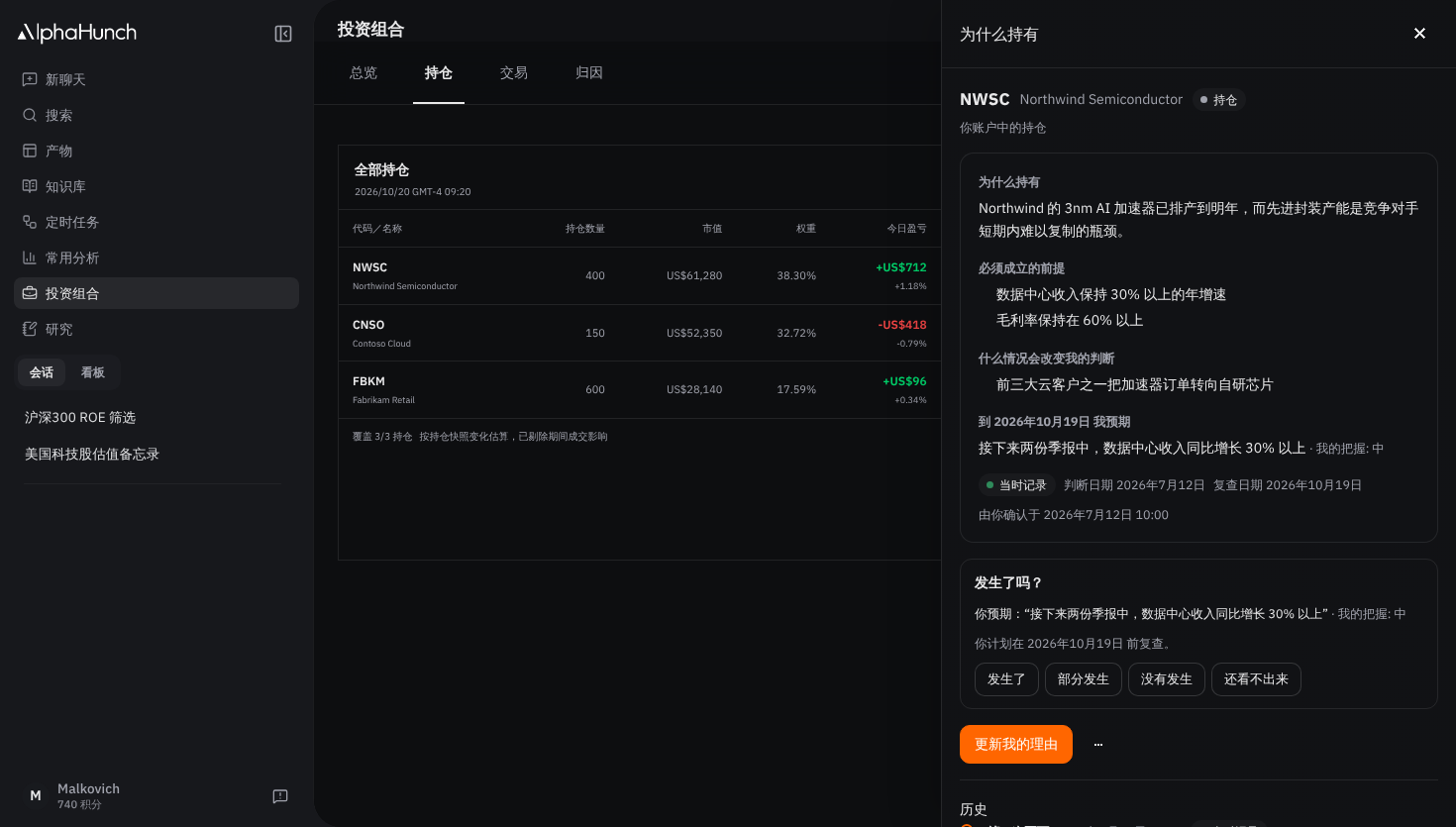
- 在 投资组合 的 持仓 页签,点某一行的 + 为什么持有;在 交易 页签,对应按钮是 + 投资理由。也可以在 研究 › 投资理由 中点 写下投资理由,或在回答下方的更多菜单中选 保存为投资理由。
- 面板顶部的标的是只读的,理由只会关联到这个账户里的这只证券或这笔成交。用自己的话写 我的判断,再分别列出 必须成立的前提 和 什么情况会改变我的判断,点 + 再加一条 添加更多。
- 判断日期 默认是今天,交易理由默认是成交日期。日期早于今天,或成交一天以后才写,这一版会标为 事后补记。
- 复查计划(可选):写下 到那时我预期,再选择 我的把握(低、中、高,这是你自己的判断,不是计算出来的概率)和 复查日期,可以点 3 个月后 或 6 个月后 快速填入。
- 点 保存为我的理由。保存后会记录确认时间和「当时记录」标记,持仓行上出现已记录的标签。
从回答或研究表进入时,AI 内容只显示在参考区;点 引用这一段 才会把某一段放进你的判断,再用自己的话改写。
复查
- 持仓和交易上的标签只根据你保存的内容计算:复查日期已过显示 该复查了;没有复查日期且约 6 个月没有确认时显示「N 个月未复查」;事后补记的版本一直标着 事后补记。
- 打开理由时,发生了吗? 会引用你当时写下的预期和把握。选择 发生了、部分发生、没有发生 或 还看不出来(后者可以选下次复查的时间),再点 记录结果。结果保存为新版本并引用那条预期,旧版本不变;记录日期是今天,不算事后补记。
- 关联的研究答案有实质变化时,面板会显示 新证据可能影响你的判断,可以 查看证据、更新我的理由 或标为 不相关。更新时研究结论显示在旁边供参考,不会预填到你的文字里;保存前会显示与当前版本的差异。
- 持仓已经不在账户中时,会问一次「已平仓——“必须成立的前提”成立了吗?」:选择 成立、不成立 或 不确定,点 保存为收尾版本;不想回答可以点 不再提示。理由不会被归档,历史完整保留。
- 研究 › 投资理由 列出所有理由,并按当时的把握统计 发生了吗? 的结果。这只是计数,不是准确率。历史 保留每个版本,导出全部历史 可以导出。
组合方案
组合方案用来保存你在考虑的配置,并把两个方案并排比较。方案与真实账户分开:不会下单,也不会修改账户里的任何东西。
新建方案或从账户复制
- 在 研究 › 组合方案 点 新建方案,填写 方案名称,按 证券(交易所:代码) 的格式添加证券,并输入 权重 百分比,剩下的是现金。
- 或者点 从账户复制,选择一次账户估值。金额换算成权重后会先显示给你核对,点 使用这些权重 才填入表单。保存后的方案是独立的,不再跟随账户变化。
- 合计不是 100% 时有两个明确的选项:把剩余 X% 放入现金,或 按比例调整到 100%。后者会先预览每一行调整前后的权重,点 使用调整后的权重 才生效。AlphaHunch 不会悄悄归一化。
- 点 保存方案。每次保存都会生成新版本,旧版本不变,可以在 版本历史 中查看。
比较两个方案
- 点 比较两个方案,选择 方案 A 和 方案 B。只有一个方案时,另一侧可以选 当前账户(只读快照),按最近一次同步的估值换算,不会保存为方案。
- 点 比较。
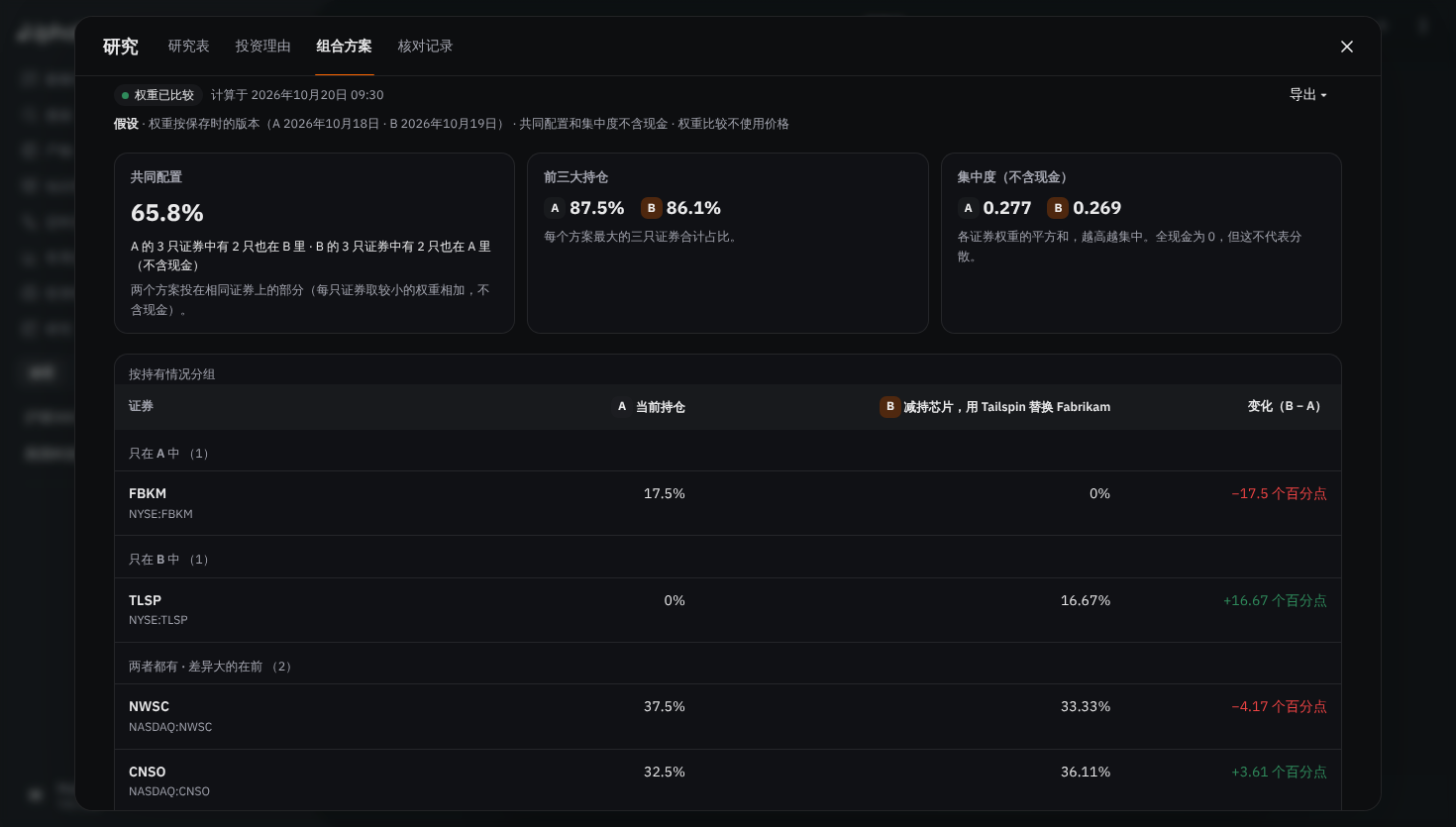
- 阅读结果。假设 直接写在结果里,例如权重的保存日期、现金不计入共同配置、权重比较不使用价格;展开 这是怎么算的 查看完整说明。导出 可以导出为 CSV 或 Markdown。
比较结果包括:
- 共同配置:两个方案投在相同证券上的部分(不含现金),并给出「A 的 N 只证券中有 M 只也在 B 里」这样的计数。
- 前三大持仓 和 集中度(不含现金)。
- 权重差异(B − A),按 只在 A 中、只在 B 中、两者都有 · 差异大的在前 分组。只比较权重,不计算调仓金额。
- 行业差异(B − A):行业只来自 SEC EDGAR 的 SIC 大类,比较时查询一次并冻结;没有分类的证券连同权重列为 未分类,并说明原因。
行业分类只覆盖美国注册公司。账户持仓沿用券商给出的证券身份,只有身份相同的证券才算同一只,手动输入的交易所代码不会与券商持仓自动匹配。
加入历史回看
- 在比较页展开 加入历史回看(可选),选择你上传的价格文件;没有时点 上传价格文件,CSV 需要 instrument_key、date、value 三列,并确认你有权使用这些数据。
- AlphaHunch 会逐只证券检查价格覆盖。某段期间缺价格时不会补值,也不会自动缩短期间:可以点 只比较权重,或采用建议的 使用这段共同期间。
- 结果标注为 历史回看(假设结果,不是预测),包括累计回报、最大回撤和日波动。假设写在数字旁边:期初按方案权重买入并持有,不再平衡,现金不计息,不含费用,只含价格(除非价格文件本身含股息)。这不是你账户的真实收益。
按图表视图提问
对话回答里的图表和看板上的图表,都可以按你当前看到的范围提问。
- 在图表上缩放到想问的范围,或在图例中隐藏不需要的序列。
- 点图表上的 问这个视图。输入框上方出现 已附加图表视图,列出图表标题、范围、可见序列和点数。实际数值由服务端按原图解析,不是从屏幕上读取。
- 可以直接点 建议的问题,例如 总结这个范围 或 找出变化最大的地方,也可以自己输入后发送。附加视图本身不花积分,发送问题按普通对话计费。
- 发送后的消息带有 图表视图 ↗ 链接,点击会回到那张图并临时显示该范围。接着问另一个范围时,输入框上方会说明与上个问题的差别,例如 比上个问题更窄。
- 如果图表在你选好视图之后刷新了,会提示 图表已更新:点 重新获取视图 重新捕获,或 改问整张图。
不支持按范围提问的图表类型会整体提问;来源无法核对时,对话中的图表不能附加,看板上的图表只能整体提问。看板上的图表需要在看板打开时提问。
研究结果来自公开披露和你自己的文档,可能不完整,也可能有延迟。做决定之前,请打开来源核对,并结合你自己的判断。AlphaHunch 不提供投资建议。