看板
把重要图表放进同一个页面,持续跟踪市场、持仓和关键指标
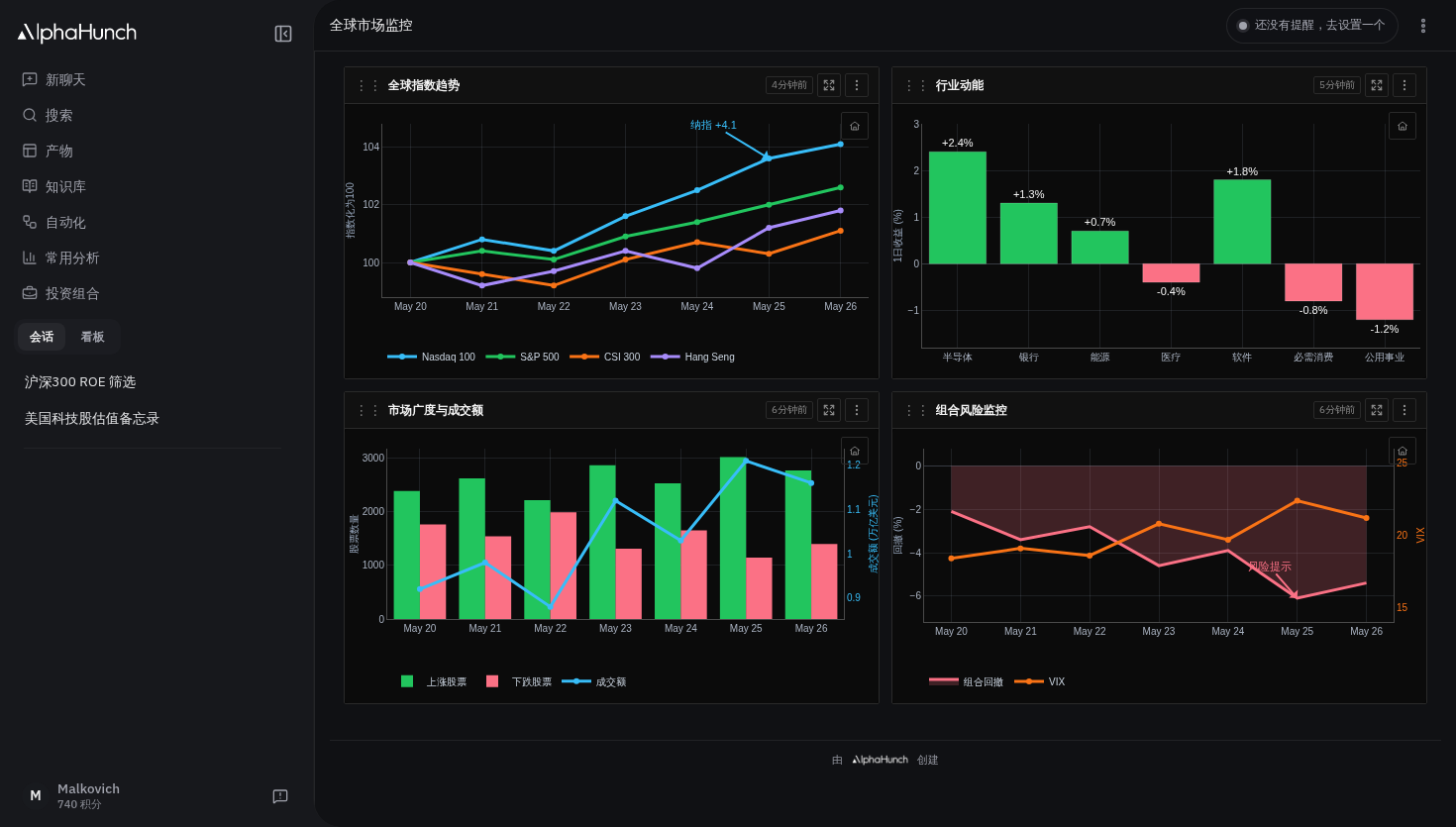
看板是一个可以反复打开的分析页面,用来集中放置你在对话中生成的图表。看板可以定时刷新数据,也可以在指标越过阈值时提醒你。
适合用来:
- 每天查看市场概览
- 跟踪持仓或自选股的表现
- 观察行业轮动和因子表现
- 每周复盘同一组指标
示例:每天早上看同一组指标
- 在对话中发送下面的提问。生成的看板可以在 产物 的 看板 分类中打开。
- 打开看板右上角的菜单,选择 刷新策略。
- 选择 按定时计划刷新,把时间设为工作日 7:30。
- 在 10 年期美债收益率图表的菜单中选择 监控与提醒,设置收益率升破 4.5% 时提醒你。
「帮我建一个早盘看板:上证指数、沪深300、恒生指数、美元兑人民币、10 年期美债收益率,每个指标一张近 3 个月的走势图。」
每次刷新都会消耗积分。不常查看的看板建议选择 过期后在打开时刷新:只有打开看板且数据已经过期时才刷新,比定时刷新更省积分。
创建看板
把图表固定到看板
对话中支持固定的图表会显示 固定到看板 按钮:
- 点图表上的 固定到看板。
- 选择一个已有的看板,或点 创建新看板 并输入名称。
- 点 固定。
如果某张图表没有 固定到看板 按钮,可以让 AlphaHunch 重新生成一张适合保存的图表,或者直接创建看板。
在对话中创建看板
在对话中描述你想要的看板:
- 「帮我建一个沪深300行业分布和涨跌统计的监控看板。」
- 「创建一个包含我关注的 10 只股票的行情看板,包括关键指标卡片和走势图。」
- 「把刚才几张图整理到一个看板里。」
查看和管理看板
- 展开左侧侧边栏。
- 点 产物。
- 在分类里选 看板。
- 点看板卡片打开详情。
打开后可以查看图表、调整布局、分享看板或设置刷新方式。看板级的操作在右上角的菜单中,单张图表的操作在图表的菜单中。
用筛选器联动图表
有些看板支持筛选器,例如日期范围、市场、行业或自定义分组。设置后,相关图表会按同一个条件一起更新。
常见用法:
- 在持仓看板里切换「近 1 周 / 近 1 月 / 近 1 年」。
- 在行业看板里切换不同板块。
- 在市场概览里切换 A 股、港股或美股。
不确定当前看板是否支持筛选器时,可以在对话中提出要求,例如「给这个看板加一个行业筛选器」或「让日期范围控制所有图表」。
刷新数据
看板有三种保持更新的方式。后两种在看板右上角菜单的 刷新策略 中设置:
- 手动刷新:需要最新数据时,点 刷新。
- 过期后在打开时刷新:数据超过设定的时长后,下次打开看板时自动刷新。不需要后台持续更新的看板适合这种方式。
- 按定时计划刷新:按固定间隔或每天的固定时间刷新,适合市场监控、日报、周报这类固定频率的任务。
交易时段内需要密切关注的看板可以刷新得频繁一些;长期跟踪的看板,适当降低频率可以节省积分。
刷新策略与监控
这是两个不同的设置。刷新策略决定图表什么时候获取新数据;监控在刷新后的数据上判断条件,满足时发出提醒。只设置监控而不设置刷新策略,数据不会自动更新。
在图表菜单中选择 监控与提醒 后,可以:
- 检查单张图表,或用 AND / OR 组合多张图表的条件。
- 要求条件连续确认多次才触发,减少偶发波动带来的干扰。
- 暂停或继续监控;页面支持时,还可以设置提醒的发送方式。
- 查看触发状态、最后检查时间和使用的数据时间。
过期的数据不代表最新的市场状态。收到提醒后,先查看图表的数据时间、刷新是否成功和覆盖范围,再判断条件是否仍然成立。
看板上的研究表与图表提问
看板上的 研究 区域可以 新建研究表… 或 关联已有研究表…,打开看板时就能看到研究进展;看板分享期间这些关联会隐藏。看板图表上的 问这个视图 可以只针对你放大的范围提问,图表刷新后会提示重新获取视图。详见研究。
几种常见的看板
个人持仓监控
- 关键指标:组合总值、当日盈亏、累计收益、最大回撤。
- 主图:组合净值曲线,和基准放在一起对比。
- 明细:持仓列表、行业分布、个股涨跌。
行业轮动
- 行业涨跌幅排名。
- 热门行业的资金变化。
- 龙头股表现对比。
每日市场概览
- 主要指数表现。
- 涨跌家数和成交额。
- 涨幅、跌幅和成交活跃的股票。
因子跟踪
- 高 ROE、低 PE、高股息等组合的表现。
- 相对指数基准的超额收益。
- 每周或每月自动更新。