注册与登录
登录 AlphaHunch,了解控制台布局,开始第一次分析
打开 AlphaHunch
在浏览器中打开 alphahunch.com,从首页进入应用;也可以直接访问应用的标准入口 alphahunch.com/app。
登录
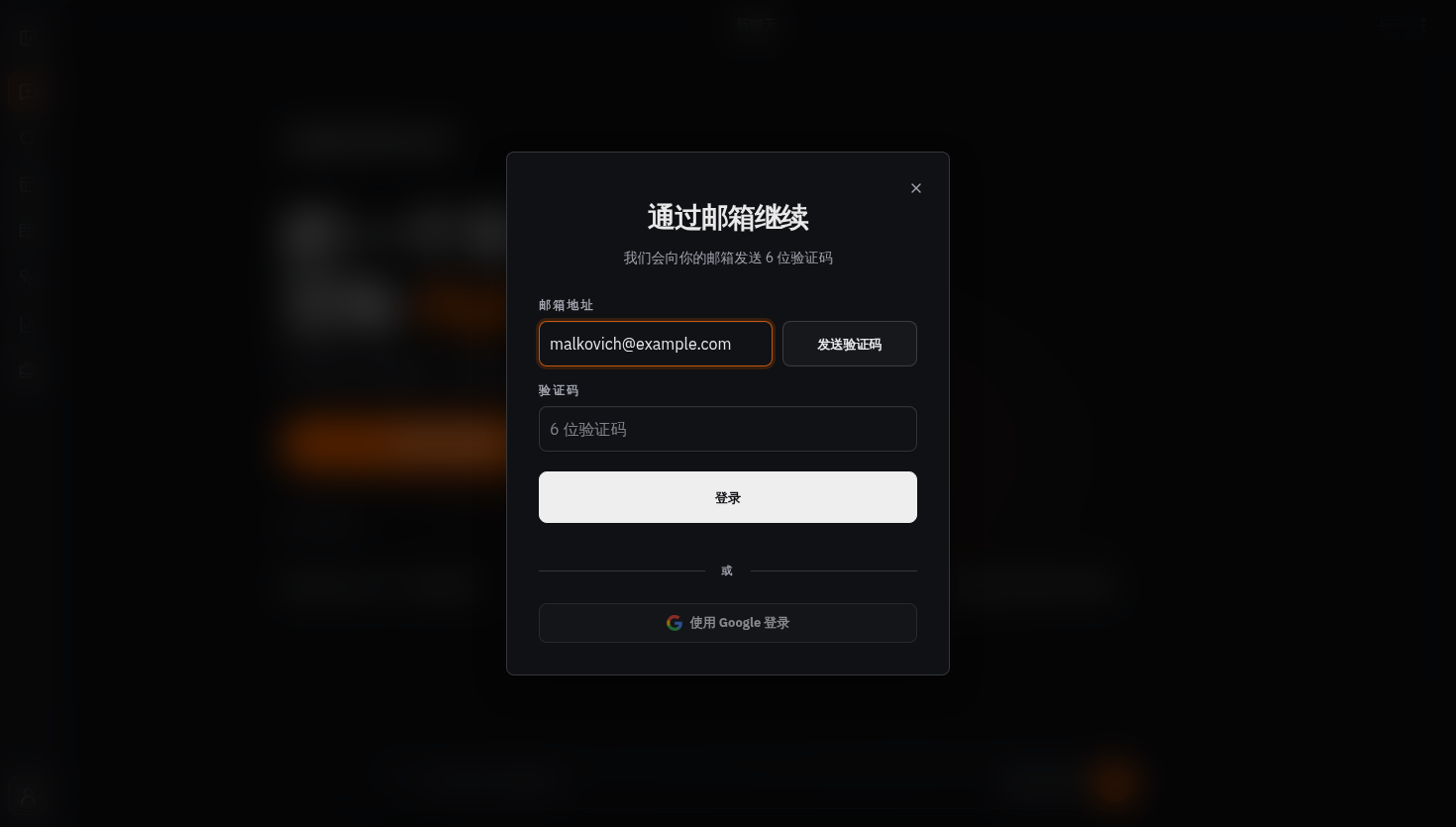
登录窗口提供两种方式:
- 邮箱验证码:输入邮箱,点击 发送验证码,收到 6 位验证码后点击 登录。
- Google 登录:点击 使用 Google 登录,然后选择一个 Google 账号。
首次登录时会自动创建账户。你的对话、产物、看板、知识库和定时任务都保存在这个账户下。
在多台设备上使用 AlphaHunch 时,请使用同一个邮箱或 Google 账号登录,避免历史记录分散在不同账户中。
认识控制台
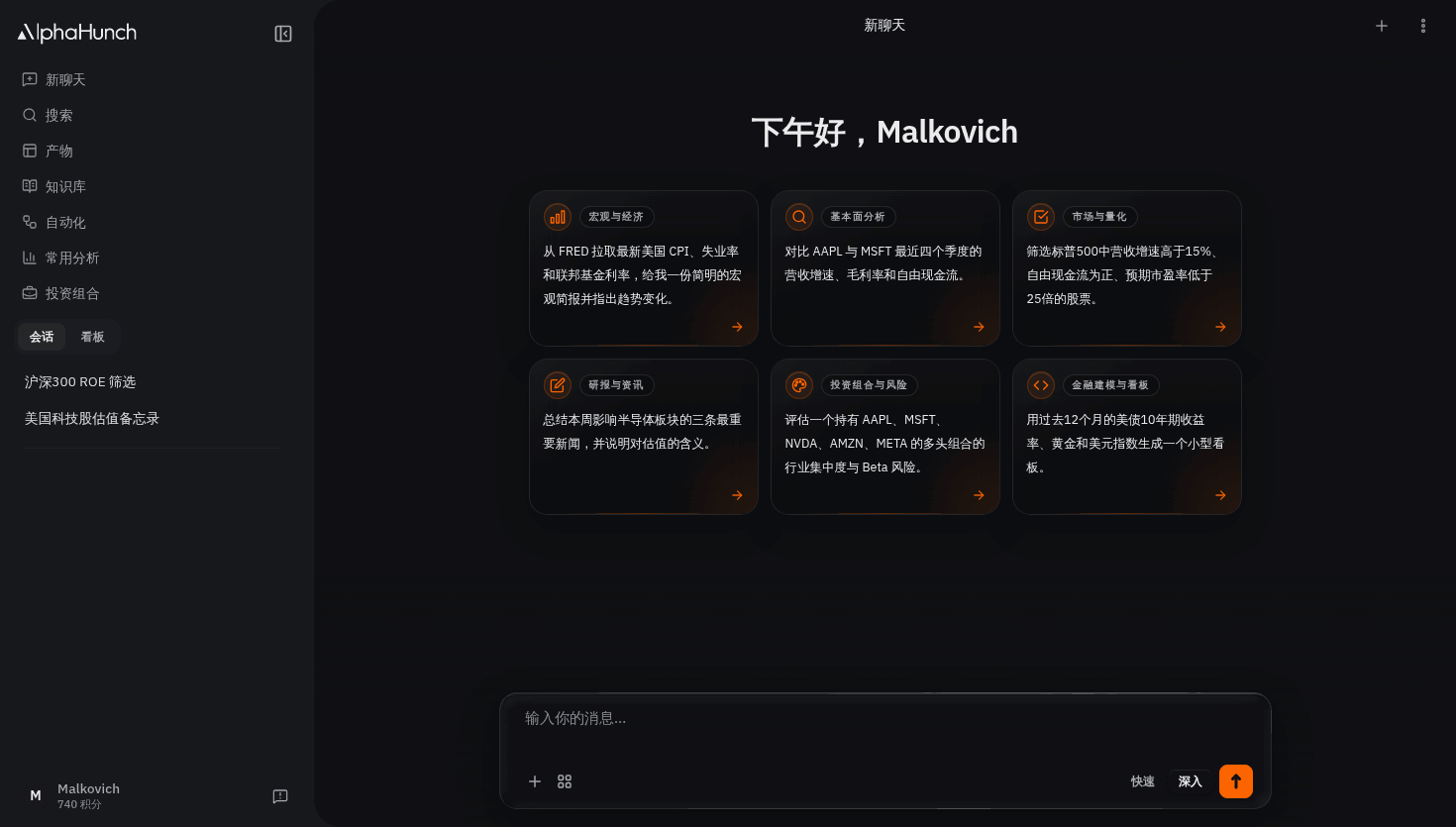
登录后会进入控制台,主要包括以下区域:
- 左侧侧边栏:新建对话、搜索工作区,以及进入 产物、知识库、定时任务、常用分析 和 投资组合。
- 中间对话区:输入问题、上传附件,查看分析过程和结果。
- 右侧预览区:查看 Canvas、看板、产物、知识库和定时任务的详情。
- 输入框下方:切换 快速 / 深入,选择输出类型,上传文件或图片。
在较窄的屏幕上,侧边栏和预览区会以抽屉或单独页面的形式出现。可以通过左上角的菜单、右侧的关闭按钮或浏览器的返回操作切换。
免费额度
新账户默认有 1,000 积分,每 7 天重置一次。发送问题、生成可视化页面、刷新看板和运行定时任务都会消耗积分。
当前方案、剩余额度和用量记录可以在 设置 > 计费 中查看。Starter 和 Pro 目前标记为即将推出,开放时间和包含的内容以计费页面为准。详见积分与订阅。
开始第一次分析
- 先问一个具体的问题,例如「对比贵州茅台和五粮液近两年的 PE 走势」。
- 查看结果时,确认数据范围、时间范围和结论是否符合预期。
- 需要调整时直接追问,例如「加上行业平均值」或「把结果导出为 CSV」。
- 把有用的图表或页面保存到看板或产物中。
接下来可以阅读做一次完整分析,完整体验一次分析流程。
有问题?请发送邮件至 [email protected]更新记录