Canvas 与产物
把分析整理成可视化页面,并在产物中集中管理看板、页面、下载文件和图片
Canvas 是 AlphaHunch 根据对话生成的可视化页面,可以把多张图表、表格、说明文字和交互控件放在同一页。生成的 Canvas、看板、下载文件和图片都保存在 产物 中。
适合用来:
- 把一次分析整理成一页报告
- 制作个股或行业对比页面
- 汇总投资组合概览或每日市场速览
- 通过只读链接分享分析结果
示例:把分析整理成一页报告
- 在已有分析的对话中发送下面的提问。生成的 Canvas 会在右侧预览区打开。
- 继续提出修改要求,例如「摘要再短一些」或「把风险放到估值前面」。
- 点 分享,在 链接过期时间 中选择有效期,然后点 发布。
- 点 复制链接,把只读链接发给团队。
试着这样问
「把这段对话整理成一页 Canvas 给团队看:最上面三条结论,下面是支撑结论的两张图,最后一小段风险提示。」
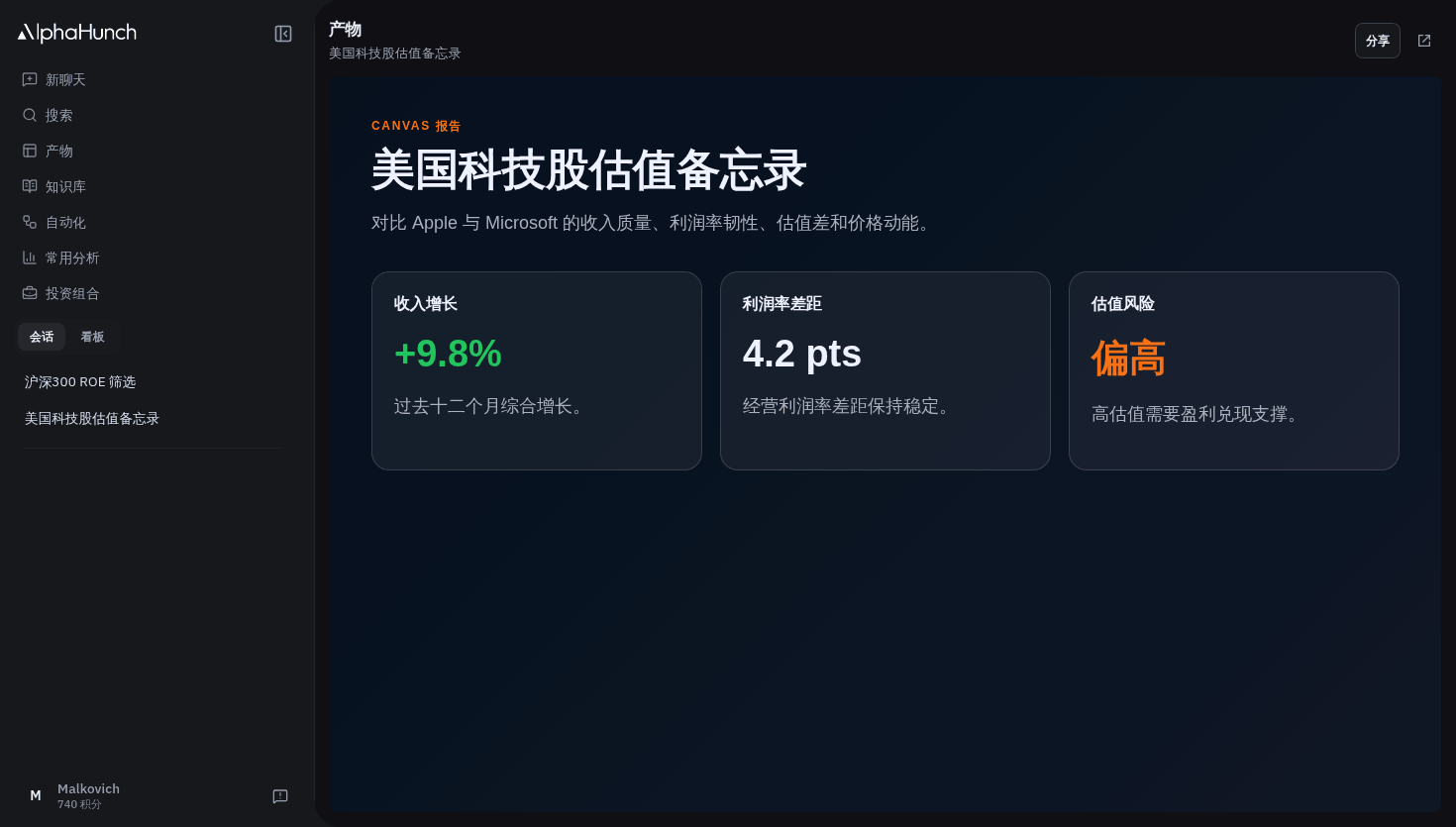
生成和修改 Canvas 都会消耗积分,通常比普通的文字回答更多。
生成 Canvas
在对话中描述你想要的页面:
- 「帮我做一个 A 股主要指数今年走势的对比页面。」
- 「生成一个投资组合分析仪表盘,包含持仓前 10 和行业分布。」
- 「把刚才的分析整理成一个适合分享的可视化报告。」
- 「做一个解释布林带指标的交互式教程。」
也可以在输入框下方的输出选择器中选择 画布,让 AlphaHunch 直接以 Canvas 页面的形式回答。
修改和查看历史版本
Canvas 可以反复修改。在同一个对话中继续提出要求,AlphaHunch 会更新当前页面,并生成一个新版本:
- 「改成深色主题。」
- 「把柱状图换成折线图。」
- 「加一个行业筛选下拉框。」
- 「结论部分再精简一些。」
修改要求越具体,结果越可控,例如:
- 「保留现有布局,只把行业分布改成饼图。」
- 「新增一段风险提示,不要改前面的图表。」
- 「把页面标题改成『高股息组合跟踪』。」
预览区显示当前版本。有历史版本时,可以切换到之前的版本对比查看。
在产物中查找
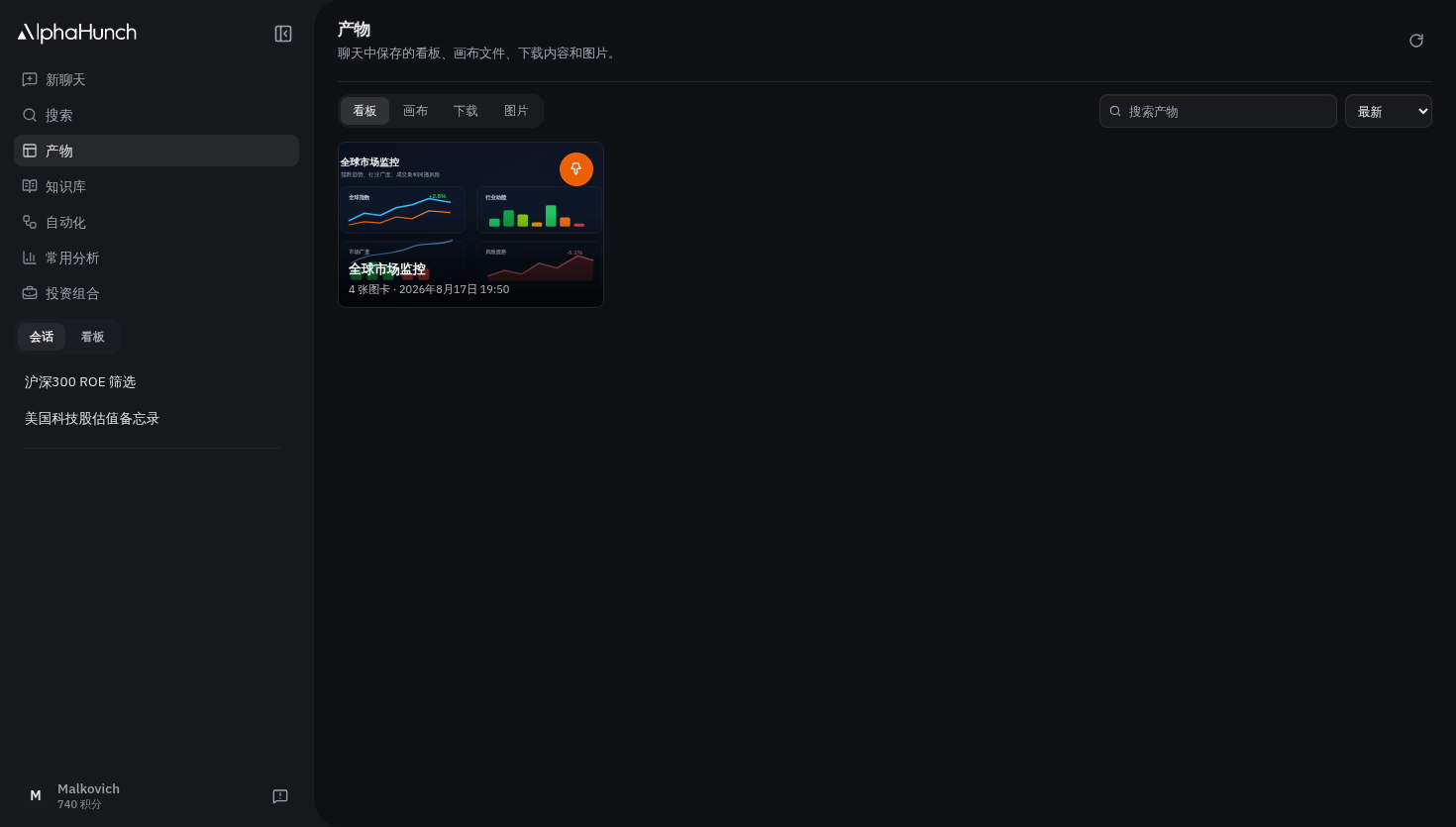
产物 集中保存你在对话中生成或保存的内容。在左侧侧边栏点 产物,按分类查找:
- 看板:保存的看板。
- 画布:Canvas 页面和报告。
- 下载:CSV、JSON 等可下载的文件。
- 图片:生成或保存的图片。
分享 Canvas
Canvas 可以发布为只读链接:
- 打开要分享的 Canvas。
- 点 分享。
- 在 链接过期时间 中选择 永久、1 天、7 天、30 天 或 自定义。
- 点 发布。
- 点 复制链接。
拿到链接的人可以查看页面,也可以使用页面中的交互控件,但不能修改你的原始内容。
不再需要分享时,点 取消发布,原链接随即失效。
只读链接无需登录即可打开。发布前请确认页面中没有不应公开的内容。
有问题?请发送邮件至 [email protected]更新记录